


Olin > Blog > Cómo configurar el WiFi: acceder y configurar el router
Cómo configurar el WiFi: acceder y configurar el router
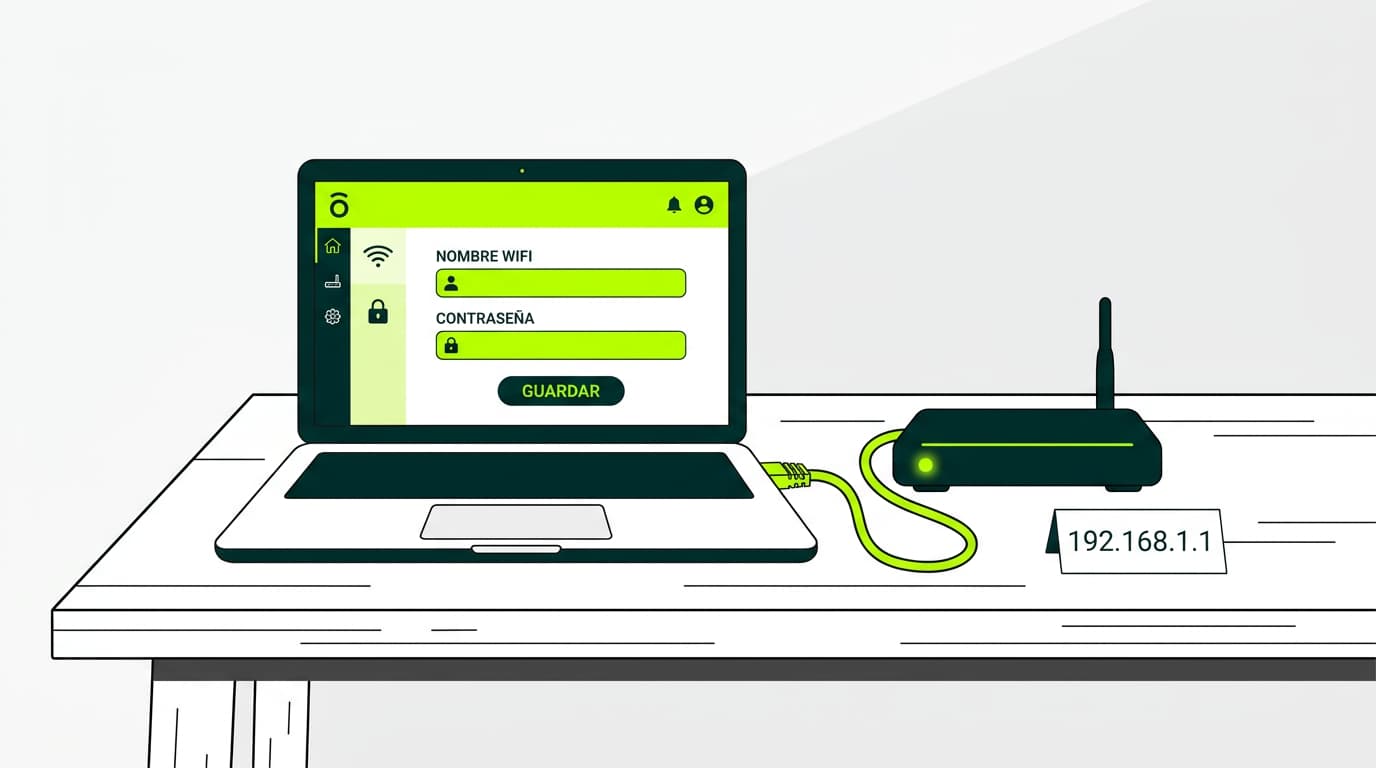
Aprende a configurar tu wifi. Nombre de red, contraseña, canal… Descubre cómo acceder y configurar tu router y aumenta la seguridad de tu conexión a internet.
¿Te has mudado recientemente o acabas de contratar una nueva conexión de fibra? Aunque configurar el WiFi puede parecer una tarea compleja, te aseguro que podrás optimizar tu red siguiendo esta guía detallada. Pasado un tiempo tras la instalación de la fibra óptica es conveniente volver a configurar el WiFi para conseguir el mejor rendimiento y la máxima seguridad en tu conexión inalámbrica.
¿Cómo acceder a la configuración del router?
El primer paso para configurar el WiFi es acceder al panel de administración de tu router. Este proceso es fundamental y similar al que necesitarías para cambiar la contraseña de tu WiFi.
Comienza conectando tu dispositivo (preferentemente un ordenador) al router, ya sea mediante un cable Ethernet (lo más recomendable para evitar desconexiones durante la configuración) o mediante la conexión WiFi existente. Abre tu navegador web preferido y escribe en la barra de direcciones la IP de tu router, que generalmente es:
- 192.168.1.1 o 192.168.0.1
Si estas direcciones no funcionan, puedes encontrar la dirección correcta en la etiqueta de tu router o en el manual del fabricante.
Una vez que accedas a la página de inicio de sesión, necesitarás introducir el usuario y contraseña. Estos datos suelen encontrarse en la etiqueta del router o en la documentación que recibiste con tu contrato de internet. Si no puedes acceder con estas credenciales, es posible que necesites reiniciar o resetear el router para restaurar la configuración de fábrica.
¿Quieres saber más?
Cómo configurar la conexión del router
El panel de administración de tu router es el centro de control desde donde podrás ajustar todos los parámetros de tu red WiFi. Aunque la interfaz puede variar según el fabricante y modelo de tu router, los elementos esenciales son comunes en todos ellos.
Configurar el nombre de la red
El nombre de tu red WiFi, técnicamente conocido como SSID (Service Set Identifier), es la primera línea de defensa de tu red. Un nombre bien elegido puede ayudarte a identificar fácilmente tu red y, al mismo tiempo, no revelar información sensible sobre tu hogar o negocio.
Al configurar el nombre de tu red, evita usar información personal como tu apellido o número de apartamento. El nombre por defecto del router (por ejemplo, «MOVISTAR_XXXX» o «VODAFONE_XXXX») puede hacer que tu red sea más fácil de identificar por personas malintencionadas, ya que revela el modelo de tu router y el proveedor de servicios.
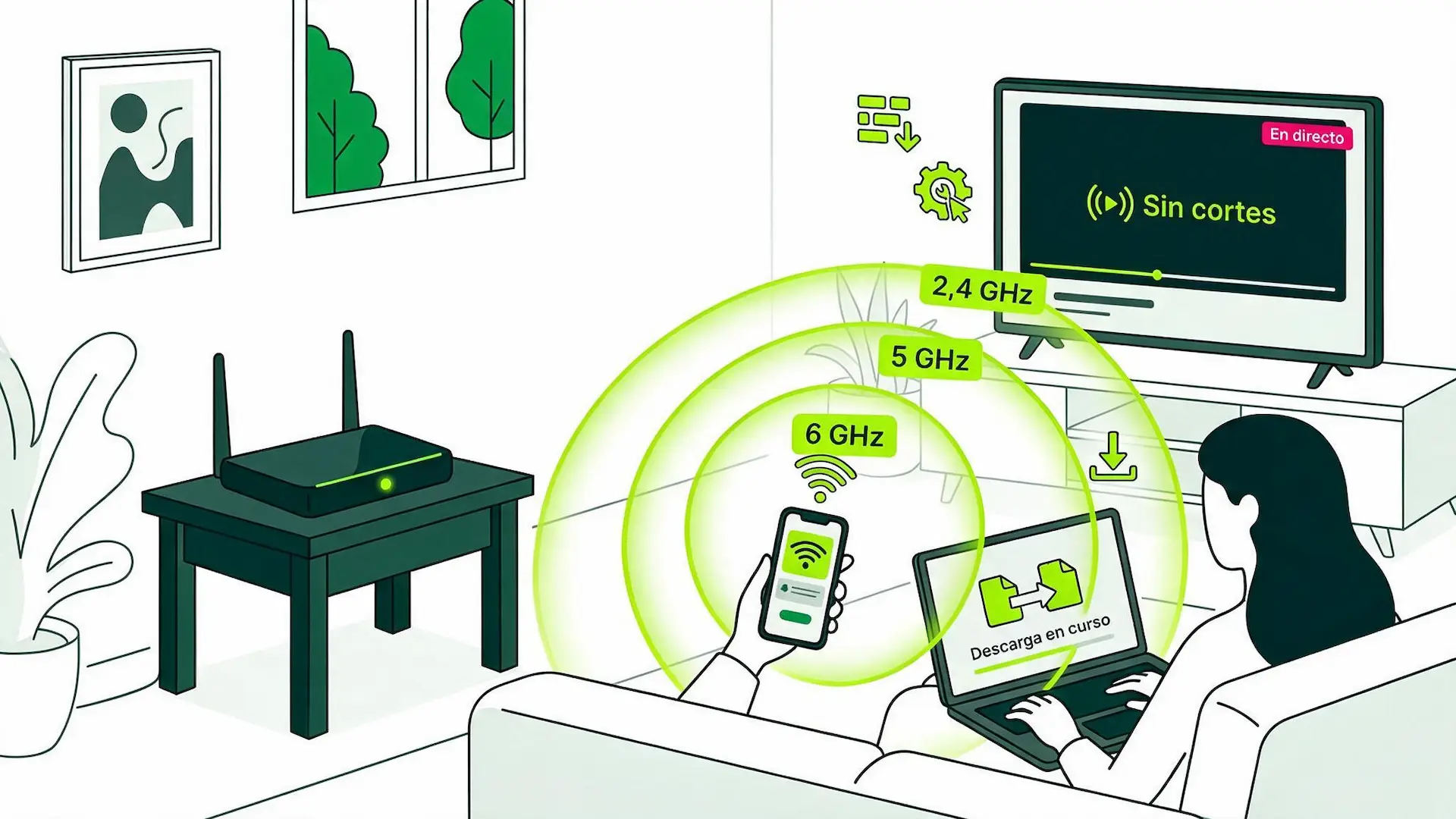
Si dispones de un router dual-band que opera en las frecuencias de 2.4GHz y 5GHz, considera usar nombres diferentes para cada red. Por ejemplo, puedes añadir el sufijo «_5G» para identificar fácilmente la red más rápida de 5GHz. Esto te ayudará a gestionar mejor qué dispositivos conectas a cada banda según sus necesidades.
Configurar la contraseña
La seguridad de tu red WiFi depende en gran medida de una contraseña robusta. Para proteger tu red WiFi de manera efectiva, es fundamental crear una contraseña que sea tanto segura como práctica.
Una contraseña segura debe tener al menos 12 caracteres, pero no te limites a eso: cuanto más larga sea, más difícil será de descifrar. Combina mayúsculas, minúsculas, números y símbolos de forma que sea fácil de recordar para ti pero difícil de adivinar para otros. Una técnica efectiva es crear una frase memorable y modificarla con símbolos y números, por ejemplo: «MiGat0Duerme&Ronca2024!».
Es importante cambiar la contraseña periódicamente, especialmente si has tenido que compartirla con visitantes o si sospechas que alguien no autorizado podría tener acceso a tu red. Mantén un registro seguro de tus contraseñas anteriores para evitar reutilizarlas.
Descubre nuestras ofertas de fibra
Configurar el canal
La selección del canal WiFi es crucial para optimizar el rendimiento de tu conexión, especialmente en entornos urbanos donde múltiples redes compiten por el espacio radioeléctrico. Si notas que tu conexión es lenta o inestable, es posible que necesites aumentar la velocidad de tu WiFi ajustando el canal.
En la banda de 2.4GHz, existen 13 canales disponibles, pero los más recomendados son el 1, 6 y 11, ya que no se solapan entre sí. Utiliza aplicaciones de análisis WiFi para identificar qué canales están menos congestionados en tu zona. En edificios de apartamentos, es común encontrar interferencias debido a la cantidad de redes cercanas.
La banda de 5GHz ofrece más canales y menos interferencias, lo que la hace ideal para dispositivos que requieren alto rendimiento como Smart TVs o consolas de videojuegos. Sin embargo, ten en cuenta que su alcance es menor y puede verse más afectada por obstáculos físicos como paredes.
Configurar el servidor DHCP
El servidor DHCP (Dynamic Host Configuration Protocol) es el sistema que gestiona automáticamente las direcciones IP de todos los dispositivos conectados a tu red. Una configuración adecuada del DHCP es esencial para evitar conflictos de red y mantener un control efectivo sobre los dispositivos conectados.
Al configurar el servidor DHCP, define un rango de direcciones IP que sea suficiente para todos tus dispositivos actuales y futuros. Por ejemplo, si tienes 10 dispositivos, podrías configurar un rango de 192.168.1.100 a 192.168.1.200, lo que te dará espacio para 100 dispositivos.
El tiempo de concesión de IPs determina cada cuánto tiempo los dispositivos deben renovar su dirección IP. Un tiempo de 24 horas es adecuado para la mayoría de los hogares, pero puedes ajustarlo según tus necesidades. Para dispositivos como impresoras o servidores domésticos, considera asignarles direcciones IP fijas fuera del rango DHCP para garantizar que siempre sean accesibles en la misma dirección.
Compartir contraseña con otras personas
Compartir el acceso a tu WiFi de forma segura es un aspecto importante de la administración de tu red. La forma más moderna y segura es mediante la generación de un código QR. La mayoría de los smartphones actuales pueden escanear estos códigos directamente desde la aplicación de la cámara, lo que facilita la conexión sin necesidad de escribir la contraseña.
Una solución más avanzada es configurar una red de invitados, una característica disponible en muchos routers modernos que soportan WiFi 6. Esta red secundaria permite el acceso a internet pero mantiene a los visitantes separados de tu red principal y tus dispositivos personales. Además, puedes establecer límites de velocidad y tiempo de conexión para esta red.
Para conexiones rápidas con dispositivos compatibles, el botón WPS (WiFi Protected Setup) ofrece una alternativa segura, aunque se recomienda desactivar esta función cuando no se esté utilizando. Si ninguna de estas opciones está disponible, siempre puedes compartir los datos móviles de tu teléfono como solución temporal.
¿Buscas una conexión más rápida y segura para tu hogar? Descubre nuestras ofertas de fibra óptica con la última tecnología en conectividad y el mejor soporte técnico.
Descubre nuestras ofertas de fibra

¡Encantada!
Destacar el buen servicio de Olin: fibra, móvil y TV. Muy buena calidad y excelente atención en tienda.